
Продолжая использовать сайт вы соглашаетесь с политикой использования файлов сookie. В том числе сайт использует сбор аналитики сервисом Яндекс.Метрика. Подробнее. Вы можете запретить сохранение cookie в настройках своего браузера.
Как подключить домен к сайту на Тильде и настроить SSL-сертификат: полная инструкция
Автор статьи: Белан Анна,
основатель проекта ACB DESIGN
Если вы создали сайт на конструкторе Tilda, следующий логичный шаг — подключить собственный домен и защитить соединение с помощью SSL-сертификата. Многие владельцы сайтов откладывают эту задачу, считая её сложной. На самом деле, разобравшись один раз, вы справитесь самостоятельно за 30–60 минут. В этой статье подробно разберём оба метода подключения домена к Тильде, расскажем, как бесплатно получить SSL-сертификат и настроить HTTPS, а также ответим на самые частые вопросы.
Что такое домен и зачем он нужен
Прежде чем перейти к инструкции, разберёмся с базовыми понятиями. Домен — это адрес вашего сайта в интернете, например mysite.ru. Без собственного домена ваш сайт на Тильде будет доступен только по техническому адресу вида username.tilda.ws. первое время можно пользоваться им, но это не вызывает доверия у пользователей и негативно влияет на SEO-продвижение.
Собственное доменное имя:
· делает сайт профессиональным и запоминаемым;
· повышает доверие посетителей и партнёров;
· положительно влияет на позиции в поисковых системах;
· позволяет создать корпоративную почту вида name@yoursite.ru;
· является необходимым условием для установки SSL-сертификата.
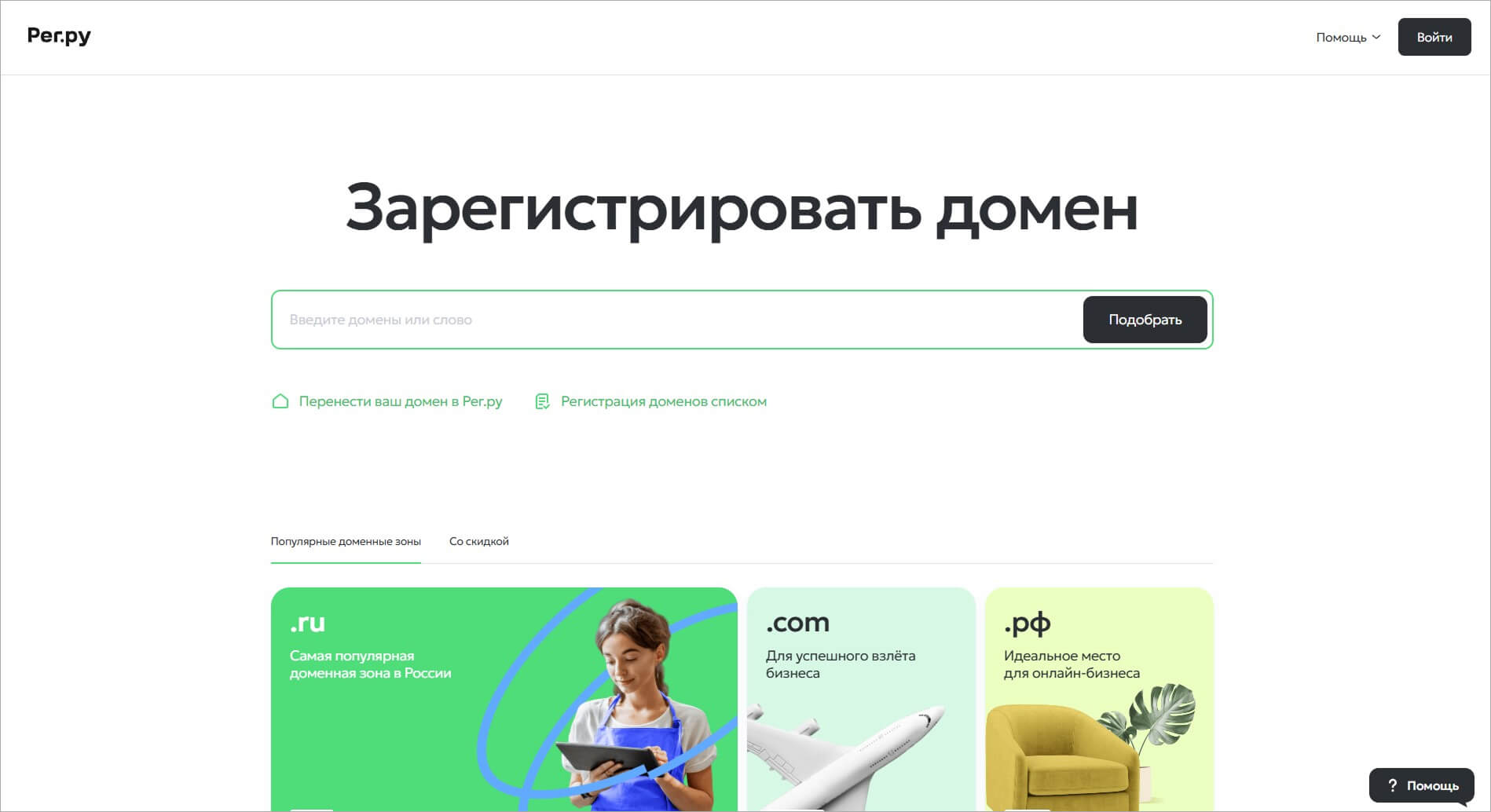
Где купить домен? Самый популярный российский регистратор — REG.RU. Также домены можно приобрести у других регистраторов: Timeweb, Beget, 2domains. Для работы с Тильдой не принципиально, где именно куплен домен — процесс подключения идентичен для любого регистратора, отличаются лишь интерфейсы личных кабинетов.
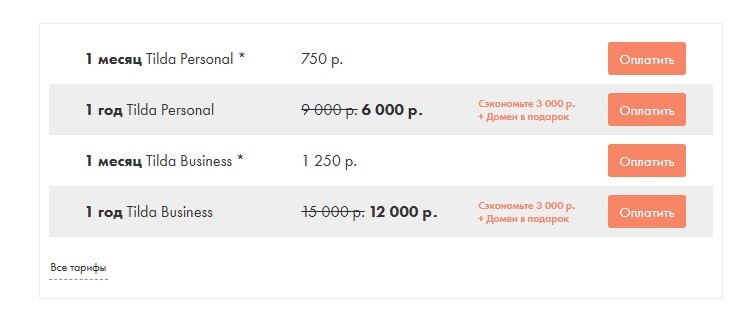
Самый простой способ – это купить домен на Тильде или же и вовсе получить его в подарок при оплате тарифа на год.
Собственное доменное имя:
· делает сайт профессиональным и запоминаемым;
· повышает доверие посетителей и партнёров;
· положительно влияет на позиции в поисковых системах;
· позволяет создать корпоративную почту вида name@yoursite.ru;
· является необходимым условием для установки SSL-сертификата.
Где купить домен? Самый популярный российский регистратор — REG.RU. Также домены можно приобрести у других регистраторов: Timeweb, Beget, 2domains. Для работы с Тильдой не принципиально, где именно куплен домен — процесс подключения идентичен для любого регистратора, отличаются лишь интерфейсы личных кабинетов.
Самый простой способ – это купить домен на Тильде или же и вовсе получить его в подарок при оплате тарифа на год.
Два способа подключить домен к Тильде
Существует два основных метода, как подключить домен к сайту на Тильде:
1. Делегирование через NS-серверы Тильды — передаёте управление DNS полностью на серверы Tilda (ns1.tildadns.com и ns2.tildadns.com).
2. Подключение через A-записи — оставляете управление DNS у своего регистратора, но прописываете IP-адрес серверов Тильды.
У каждого способа есть свои плюсы и минусы. Разберём их подробно.
1. Делегирование через NS-серверы Тильды — передаёте управление DNS полностью на серверы Tilda (ns1.tildadns.com и ns2.tildadns.com).
2. Подключение через A-записи — оставляете управление DNS у своего регистратора, но прописываете IP-адрес серверов Тильды.
У каждого способа есть свои плюсы и минусы. Разберём их подробно.
Способ 1: Подключение домена через NS-серверы Тильды
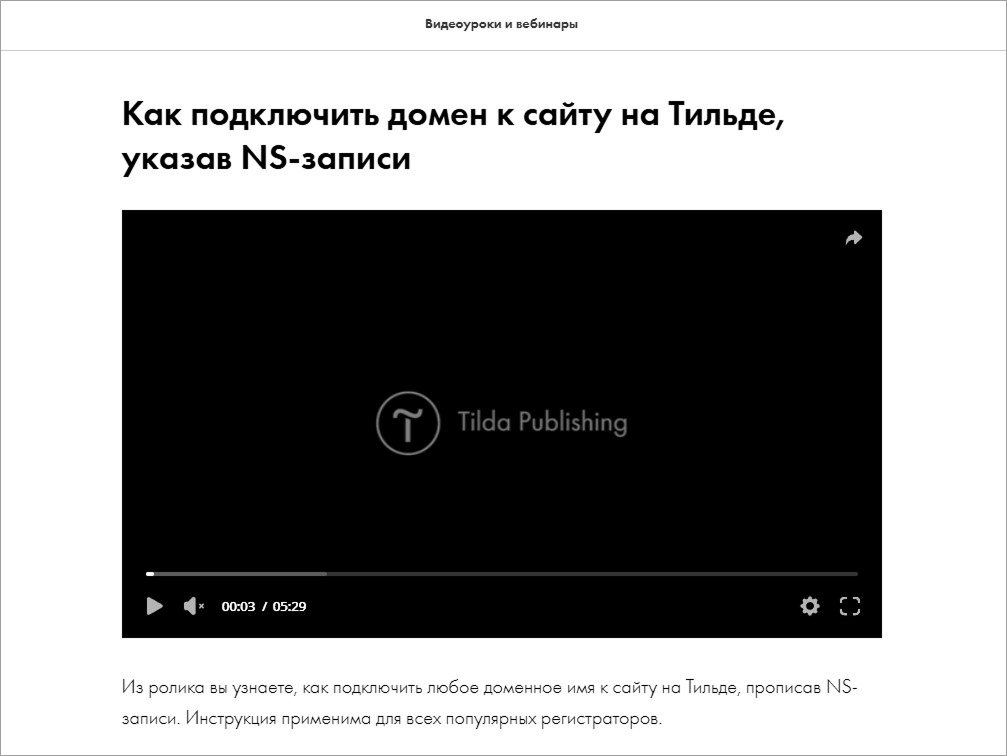
Этот метод считается более простым и рекомендуется для большинства пользователей. После делегирования NS-серверов Тильда самостоятельно управляет всеми DNS-настройками вашего домена.
Шаг 1. Узнайте NS-серверы Тильды
NS-серверы Тильды стандартные для всех пользователей платформы:
· ns1.tildadns.com
· ns2.tildadns.com
Шаг 2. Добавьте домен в настройках Тильды
1. Войдите в личный кабинет Tilda по адресу tilda.cc.
2. Откройте раздел «Мои сайты» и выберите нужный проект.
3. Перейдите в Настройки сайта → Домен.
4. В поле «Подключить свой домен» введите ваше доменное имя (например, mysite.ru) — лучше скопировать, чтобы не допустить опечаток.
5. Нажмите «Сохранить изменения».
После сохранения Тильда покажет уведомление с инструкцией: какие именно настройки нужно внести на стороне регистратора.
Шаг 3. Измените NS-серверы у регистратора (на примере REG.RU)
Теперь нужно перейти в личный кабинет вашего регистратора и изменить DNS-серверы. Разберём, как подключить домен к Тильде через REG.RU:
1. Войдите в личный кабинет на reg.ru.
2. В разделе «Домены» выберите ваш домен.
3. Перейдите в раздел «DNS-серверы и управление зоной».
4. Нажмите кнопку «Изменить».
5. Выберите пункт «Свой список DNS-серверов».
6. В первое поле введите ns1.tildadns.com.
7. Во второе поле введите ns2.tildadns.com.
8. Нажмите «Продолжить» и подтвердите изменения.
Важно: После изменения NS-серверов изменения вступают в силу не мгновенно. Обычно это занимает от нескольких минут до 24 часов, в редких случаях — до 72 часов. В этот период сайт может быть временно недоступен — это нормально.
Плюсы и минусы делегирования через NS
Преимущества:
· Тильда автоматически управляет всеми записями — не нужно ничего настраивать вручную.
· При смене IP-адресов серверов Тильды обновление происходит автоматически.
· Упрощает дальнейшую настройку SSL-сертификата.
Недостатки:
· Если вы переносите домен с другого сайта, все старые DNS-записи будут удалены.
На DNS Тильды можно добавлять только записи типа TXT и MX — добавить A-запись или CNAME через панель Тильды не получится. Если это нужно, придётся вернуть управление регистратору.
Шаг 1. Узнайте NS-серверы Тильды
NS-серверы Тильды стандартные для всех пользователей платформы:
· ns1.tildadns.com
· ns2.tildadns.com
Шаг 2. Добавьте домен в настройках Тильды
1. Войдите в личный кабинет Tilda по адресу tilda.cc.
2. Откройте раздел «Мои сайты» и выберите нужный проект.
3. Перейдите в Настройки сайта → Домен.
4. В поле «Подключить свой домен» введите ваше доменное имя (например, mysite.ru) — лучше скопировать, чтобы не допустить опечаток.
5. Нажмите «Сохранить изменения».
После сохранения Тильда покажет уведомление с инструкцией: какие именно настройки нужно внести на стороне регистратора.
Шаг 3. Измените NS-серверы у регистратора (на примере REG.RU)
Теперь нужно перейти в личный кабинет вашего регистратора и изменить DNS-серверы. Разберём, как подключить домен к Тильде через REG.RU:
1. Войдите в личный кабинет на reg.ru.
2. В разделе «Домены» выберите ваш домен.
3. Перейдите в раздел «DNS-серверы и управление зоной».
4. Нажмите кнопку «Изменить».
5. Выберите пункт «Свой список DNS-серверов».
6. В первое поле введите ns1.tildadns.com.
7. Во второе поле введите ns2.tildadns.com.
8. Нажмите «Продолжить» и подтвердите изменения.
Важно: После изменения NS-серверов изменения вступают в силу не мгновенно. Обычно это занимает от нескольких минут до 24 часов, в редких случаях — до 72 часов. В этот период сайт может быть временно недоступен — это нормально.
Плюсы и минусы делегирования через NS
Преимущества:
· Тильда автоматически управляет всеми записями — не нужно ничего настраивать вручную.
· При смене IP-адресов серверов Тильды обновление происходит автоматически.
· Упрощает дальнейшую настройку SSL-сертификата.
Недостатки:
· Если вы переносите домен с другого сайта, все старые DNS-записи будут удалены.
На DNS Тильды можно добавлять только записи типа TXT и MX — добавить A-запись или CNAME через панель Тильды не получится. Если это нужно, придётся вернуть управление регистратору.
Способ 2: Подключение домена через A-записи
Второй способ, как подключить домен к хостингу Tilda — через добавление A-записей в панели управления вашего регистратора. Управление DNS при этом остаётся у регистратора.
Шаг 1. Получите IP-адрес серверов Тильды
1. В личном кабинете Тильды перейдите в Настройки сайта → Домен.
2. Введите ваш домен и нажмите «Сохранить изменения».
3. Тильда отобразит IP-адрес, который необходимо прописать в DNS-записях. Скопируйте его.
Шаг 2. Добавьте A-записи у регистратора (на примере REG.RU)
Как подключить домен рег.ру к Тильде через A-записи:
1. Войдите в личный кабинет REG.RU.
2. Перейдите в раздел «Домены» → выберите ваш домен.
3. Зайдите в раздел «DNS-серверы и управление зоной».
4. Убедитесь, что для домена установлены DNS-серверы REG.RU (ns1.reg.ru и ns2.reg.ru). Если нет — измените их.
5. Перейдите на вкладку «Управление DNS-записями».
6. Нажмите «Добавить запись».
7. Выберите тип записи «A».
8. В поле «Субдомен» введите @ (или оставьте пустым) — это означает основной домен.
9. В поле IP-адрес вставьте скопированный IP-адрес Тильды.
10. Нажмите «Сохранить».
Чтобы сайт был доступен и по адресу www.yoursite.ru, добавьте ещё одну A-запись:
· Тип: A
· Субдомен: www
· IP-адрес: тот же IP-адрес Тильды.
Проверка: Если всё сделано правильно, вы увидите сообщение «DNS-запись успешно добавлена». После применения DNS-изменений (до 24 часов) ваш домен начнёт указывать на сайт Тильды.
Плюсы и минусы подключения через A-записи
Преимущества:
· DNS-управление остаётся у регистратора — удобно, если домен используется для нескольких сервисов (почта, другие поддомены).
· Можно добавлять любые типы DNS-записей (A, CNAME, MX, TXT и другие).
Недостатки:
· При изменении IP-адреса Тильды нужно вручную обновлять записи.
· Чуть более сложная настройка по сравнению с делегированием NS.
Я рекомендую использовать первый способ, так как он более интуитивно понятен и не вызывает сложности с настройкой.
Шаг 1. Получите IP-адрес серверов Тильды
1. В личном кабинете Тильды перейдите в Настройки сайта → Домен.
2. Введите ваш домен и нажмите «Сохранить изменения».
3. Тильда отобразит IP-адрес, который необходимо прописать в DNS-записях. Скопируйте его.
Шаг 2. Добавьте A-записи у регистратора (на примере REG.RU)
Как подключить домен рег.ру к Тильде через A-записи:
1. Войдите в личный кабинет REG.RU.
2. Перейдите в раздел «Домены» → выберите ваш домен.
3. Зайдите в раздел «DNS-серверы и управление зоной».
4. Убедитесь, что для домена установлены DNS-серверы REG.RU (ns1.reg.ru и ns2.reg.ru). Если нет — измените их.
5. Перейдите на вкладку «Управление DNS-записями».
6. Нажмите «Добавить запись».
7. Выберите тип записи «A».
8. В поле «Субдомен» введите @ (или оставьте пустым) — это означает основной домен.
9. В поле IP-адрес вставьте скопированный IP-адрес Тильды.
10. Нажмите «Сохранить».
Чтобы сайт был доступен и по адресу www.yoursite.ru, добавьте ещё одну A-запись:
· Тип: A
· Субдомен: www
· IP-адрес: тот же IP-адрес Тильды.
Проверка: Если всё сделано правильно, вы увидите сообщение «DNS-запись успешно добавлена». После применения DNS-изменений (до 24 часов) ваш домен начнёт указывать на сайт Тильды.
Плюсы и минусы подключения через A-записи
Преимущества:
· DNS-управление остаётся у регистратора — удобно, если домен используется для нескольких сервисов (почта, другие поддомены).
· Можно добавлять любые типы DNS-записей (A, CNAME, MX, TXT и другие).
Недостатки:
· При изменении IP-адреса Тильды нужно вручную обновлять записи.
· Чуть более сложная настройка по сравнению с делегированием NS.
Я рекомендую использовать первый способ, так как он более интуитивно понятен и не вызывает сложности с настройкой.
Как подключить домен к Тильде с других регистраторов
Алгоритм подключения домена одинаков для всех регистраторов. Отличаются только интерфейсы личных кабинетов. Ниже — краткие инструкции для популярных сервисов.
Timeweb
1. Войдите в личный кабинет Timeweb.
2. Перейдите в раздел «Домены и поддомены».
3. Найдите ваш домен, нажмите на иконку шестерёнки справа.
4. Выберите «Настройки DNS».
5. Добавьте A-запись с IP-адресом Тильды для @ и www.
Beget
1. В панели управления Beget перейдите в «Домены».
2. Нажмите на имя домена.
3. Перейдите в раздел «DNS».
4. Добавьте A-запись с IP-адресом Тильды.
2domains / Nic.ru
Принцип тот же: найдите раздел управления DNS или NS-серверами, укажите либо NS-серверы Тильды (ns1.tildadns.com, ns2.tildadns.com), либо пропишите A-запись с IP-адресом платформы.
Timeweb
1. Войдите в личный кабинет Timeweb.
2. Перейдите в раздел «Домены и поддомены».
3. Найдите ваш домен, нажмите на иконку шестерёнки справа.
4. Выберите «Настройки DNS».
5. Добавьте A-запись с IP-адресом Тильды для @ и www.
Beget
1. В панели управления Beget перейдите в «Домены».
2. Нажмите на имя домена.
3. Перейдите в раздел «DNS».
4. Добавьте A-запись с IP-адресом Тильды.
2domains / Nic.ru
Принцип тот же: найдите раздел управления DNS или NS-серверами, укажите либо NS-серверы Тильды (ns1.tildadns.com, ns2.tildadns.com), либо пропишите A-запись с IP-адресом платформы.
Как проверить, что домен подключился
После внесения DNS-изменений нужно убедиться, что домен успешно привязан к сайту на Тильде. Способы проверки:
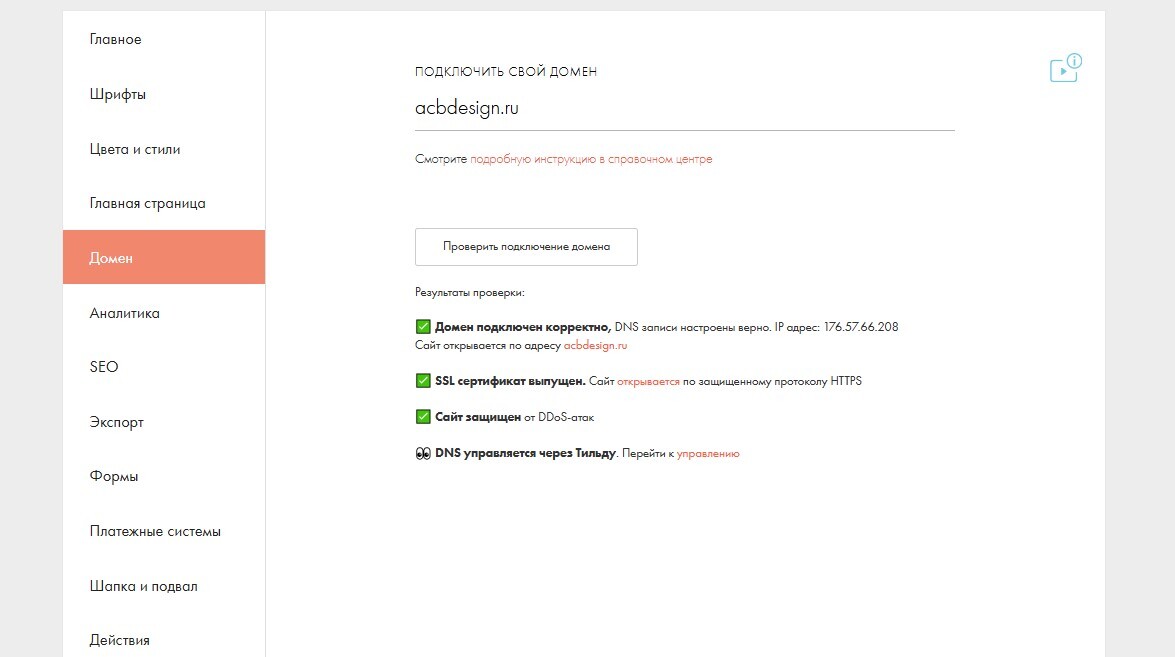
1. В личном кабинете Тильды: Перейдите в Настройки сайта → Домен. Если домен подключён, Тильда отобразит зелёный индикатор или соответствующее сообщение.
2. Через браузер: Введите ваш домен в адресную строку браузера. Если сайт открылся — всё работает.
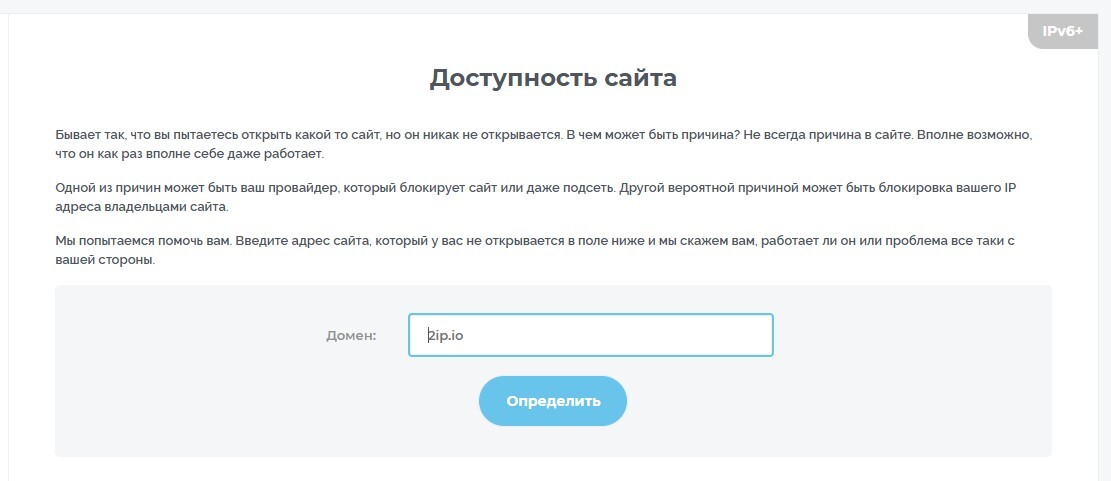
3. Через онлайн-сервисы: Используйте 2ip.ru, reg.ru/whois или dnschecker.org, чтобы проверить, на какой IP-адрес указывает ваш домен.
4. Командная строка: Выполните команду ping yoursite.ru — должен отобразиться IP-адрес серверов Тильды.
Не забудьте после подключения домена опубликовать сайт заново в Тильде, нажав кнопку «Опубликовать» — это необходимо, чтобы страницы стали доступны по новому адресу.
К тому же Тильда сама скажет вам об этом во в настройках сайта, вкладка «Домен»
1. В личном кабинете Тильды: Перейдите в Настройки сайта → Домен. Если домен подключён, Тильда отобразит зелёный индикатор или соответствующее сообщение.
2. Через браузер: Введите ваш домен в адресную строку браузера. Если сайт открылся — всё работает.
3. Через онлайн-сервисы: Используйте 2ip.ru, reg.ru/whois или dnschecker.org, чтобы проверить, на какой IP-адрес указывает ваш домен.
4. Командная строка: Выполните команду ping yoursite.ru — должен отобразиться IP-адрес серверов Тильды.
Не забудьте после подключения домена опубликовать сайт заново в Тильде, нажав кнопку «Опубликовать» — это необходимо, чтобы страницы стали доступны по новому адресу.
К тому же Тильда сама скажет вам об этом во в настройках сайта, вкладка «Домен»
Что такое SSL-сертификат и зачем он нужен
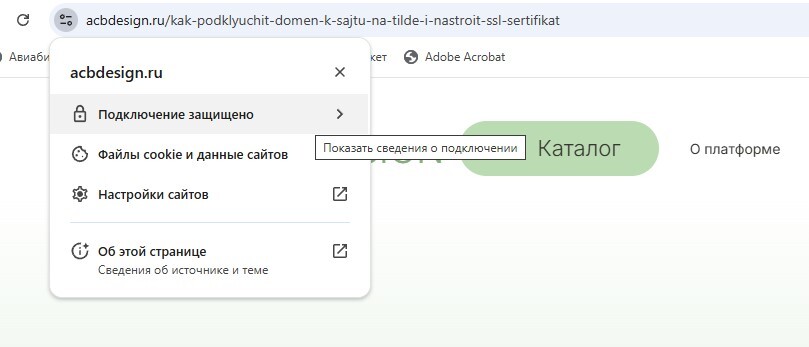
SSL-сертификат (Secure Sockets Layer) — это цифровой документ, который обеспечивает шифрование данных между браузером посетителя и сервером вашего сайта. Наличие SSL-сертификата для сайта означает, что адрес сайта начинается с https:// (а не http://), а в браузере отображается значок замка.
Почему SSL-сертификат необходим
Для безопасности:
· Все данные, которые пользователь вводит на сайте (имя, email, номер телефона, данные карты), передаются в зашифрованном виде.
· Защищает от атак типа «Man-in-the-Middle», когда злоумышленник перехватывает трафик.
· Предотвращает фишинг — подмену вашего сайта мошенническим.
Для SEO:
· Google и Яндекс отдают предпочтение сайтам с HTTPS при ранжировании.
· Сайты без SSL помечаются браузерами как «Небезопасные», что отпугивает посетителей.
Для доверия пользователей:
· Посетители видят зелёный замок и надпись «Защищено» — это повышает конверсию на сайте.
· Сайт без SSL вызывает сомнения у потенциальных клиентов.
Для функциональности:
· Ряд функций браузеров (геолокация, уведомления, Service Workers) работает только по HTTPS.
· Все данные, которые пользователь вводит на сайте (имя, email, номер телефона, данные карты), передаются в зашифрованном виде.
· Защищает от атак типа «Man-in-the-Middle», когда злоумышленник перехватывает трафик.
· Предотвращает фишинг — подмену вашего сайта мошенническим.
Для SEO:
· Google и Яндекс отдают предпочтение сайтам с HTTPS при ранжировании.
· Сайты без SSL помечаются браузерами как «Небезопасные», что отпугивает посетителей.
Для доверия пользователей:
· Посетители видят зелёный замок и надпись «Защищено» — это повышает конверсию на сайте.
· Сайт без SSL вызывает сомнения у потенциальных клиентов.
Для функциональности:
· Ряд функций браузеров (геолокация, уведомления, Service Workers) работает только по HTTPS.
Бесплатный SSL-сертификат для сайта на Тильде
Хорошая новость: получить SSL-сертификат бесплатно для сайта на Тильде можно прямо в личном кабинете платформы. Тильда предоставляет бесплатный SSL-сертификат от Let's Encrypt — самого популярного и доверенного центра сертификации в мире. Его используют в том числе REG.RU и другие крупные хостинг-провайдеры.
Что такое Let's Encrypt
Let's Encrypt — некоммерческий центр сертификации, созданный в 2016 году при поддержке Mozilla, Google, Cisco и других технологических компаний. Особенности:
· Сертификаты выпускаются полностью бесплатно.
· Срок действия каждого сертификата — 90 дней.
· Сертификат продлевается автоматически — на Тильде вам не нужно следить за сроком и обновлять его вручную.
· Поддерживается всеми современными браузерами.
Отдельно покупать SSL-сертификат для сайта на Тильде не нужно — платформа берёт это на себя.
Что такое Let's Encrypt
Let's Encrypt — некоммерческий центр сертификации, созданный в 2016 году при поддержке Mozilla, Google, Cisco и других технологических компаний. Особенности:
· Сертификаты выпускаются полностью бесплатно.
· Срок действия каждого сертификата — 90 дней.
· Сертификат продлевается автоматически — на Тильде вам не нужно следить за сроком и обновлять его вручную.
· Поддерживается всеми современными браузерами.
Отдельно покупать SSL-сертификат для сайта на Тильде не нужно — платформа берёт это на себя.
Как настроить SSL-сертификат на Тильде: пошаговая инструкция
Перед тем, как установить SSL-сертификат, убедитесь, что домен уже подключён к сайту на Тильде и DNS-изменения применились (об этом мы рассказали выше). Установка SSL-сертификата до подключения домена невозможна.
Шаг 1. Отключите переадресации http → https у регистратора
Если в панели вашего регистратора (например, REG.RU) включена автоматическая переадресация с HTTP на HTTPS — отключите её. Иначе это может помешать автоматической проверке домена системой Let's Encrypt.
Шаг 2. Перейдите в настройки SEO на Тильде
1. Войдите в личный кабинет Тильды.
2. Выберите ваш проект.
3. Перейдите в Настройки сайта → SEO и аналитика.
Шаг 3. Активируйте HTTPS
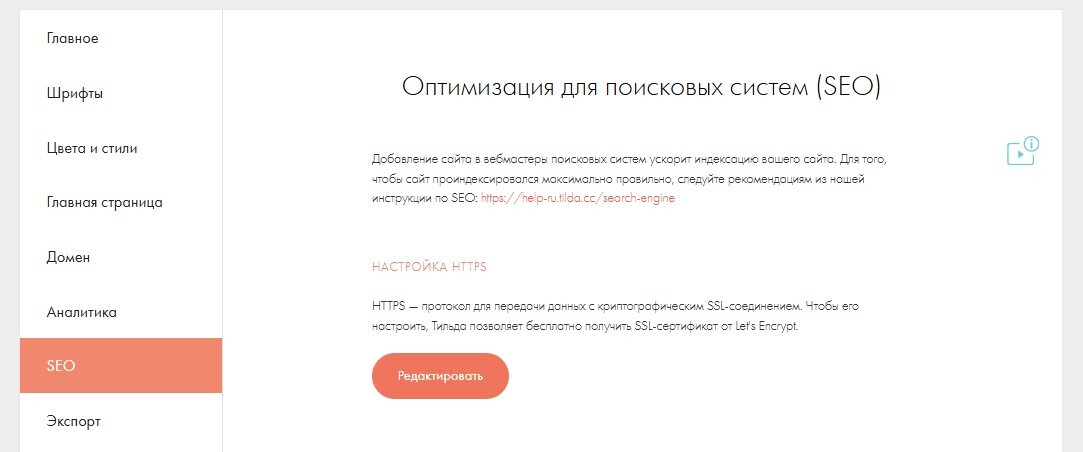
1. В разделе настроек найдите блок «Настройка HTTPS» или «SSL-сертификат».
2. Нажмите на переключатель, чтобы активировать получение сертификата.
3. Тильда автоматически запросит выпустить SSL-сертификат от Let's Encrypt.
Процесс выпуска сертификата занимает обычно от 5 до 30 минут. В некоторых случаях — до нескольких часов, если DNS ещё не успел обновиться.
Шаг 4. Включите принудительное перенаправление на HTTPS
После активации сертификата включите опцию «Переадресация с http на https» в тех же настройках SEO. Это обеспечит автоматический редирект всех запросов по незащищённому протоколу на защищённый HTTPS.
Шаг 5. Опубликуйте сайт
Не забудьте заново нажать кнопку «Опубликовать» на сайте в Тильде — это необходимо, чтобы изменения вступили в силу.
Шаг 6. Проверьте работу SSL
Откройте ваш сайт в браузере. Рядом с адресом должен появиться значок замка. Нажав на него, вы увидите информацию о сертификате. Также можно воспользоваться онлайн-сервисом ssllabs.com для детальной проверки SSL.
Шаг 1. Отключите переадресации http → https у регистратора
Если в панели вашего регистратора (например, REG.RU) включена автоматическая переадресация с HTTP на HTTPS — отключите её. Иначе это может помешать автоматической проверке домена системой Let's Encrypt.
Шаг 2. Перейдите в настройки SEO на Тильде
1. Войдите в личный кабинет Тильды.
2. Выберите ваш проект.
3. Перейдите в Настройки сайта → SEO и аналитика.
Шаг 3. Активируйте HTTPS
1. В разделе настроек найдите блок «Настройка HTTPS» или «SSL-сертификат».
2. Нажмите на переключатель, чтобы активировать получение сертификата.
3. Тильда автоматически запросит выпустить SSL-сертификат от Let's Encrypt.
Процесс выпуска сертификата занимает обычно от 5 до 30 минут. В некоторых случаях — до нескольких часов, если DNS ещё не успел обновиться.
Шаг 4. Включите принудительное перенаправление на HTTPS
После активации сертификата включите опцию «Переадресация с http на https» в тех же настройках SEO. Это обеспечит автоматический редирект всех запросов по незащищённому протоколу на защищённый HTTPS.
Шаг 5. Опубликуйте сайт
Не забудьте заново нажать кнопку «Опубликовать» на сайте в Тильде — это необходимо, чтобы изменения вступили в силу.
Шаг 6. Проверьте работу SSL
Откройте ваш сайт в браузере. Рядом с адресом должен появиться значок замка. Нажав на него, вы увидите информацию о сертификате. Также можно воспользоваться онлайн-сервисом ssllabs.com для детальной проверки SSL.
SSL-сертификат на системном домене Tilda (tilda.ws)
Если у вас ещё нет собственного домена и сайт работает на техническом адресе .tilda.ws, SSL-сертификат уже установлен автоматически — он входит в стандартную конфигурацию платформы. Никаких дополнительных действий не требуется. Однако для серьёзного бизнеса настоятельно рекомендуем приобрести и подключить собственный домен.
Чек-лист: пошаговый план для самостоятельного запуска сайта
Используйте этот чек-лист, чтобы ничего не упустить при самостоятельном запуске сайта на Тильде с собственным доменом и SSL:
[√] Создан сайт на Тильде и опубликована хотя бы одна страница
[√] Куплен домен у регистратора (REG.RU или другого)
[√] Домен добавлен в Настройки сайта → Домен в Тильде
[√] Выбран метод подключения (NS-серверы или A-записи)
[√] Внесены изменения DNS в личном кабинете регистратора
[√] Ожидание обновления DNS (от нескольких минут до 24 часов)
[√] Проверено, что сайт открывается по домену
[√] Отключена переадресация http→https у регистратора (если была включена)
[√] В Тильде (Настройки → SEO) активирован SSL-сертификат (HTTPS)
[√] Включена переадресация с http на https в настройках Тильды
[√] Сайт опубликован повторно кнопкой «Опубликовать»
[√] Проверена работа HTTPS через браузер (значок замка)
[√] Сайт добавлен в Яндекс.Вебмастер и Google Search Console
[√] Создан сайт на Тильде и опубликована хотя бы одна страница
[√] Куплен домен у регистратора (REG.RU или другого)
[√] Домен добавлен в Настройки сайта → Домен в Тильде
[√] Выбран метод подключения (NS-серверы или A-записи)
[√] Внесены изменения DNS в личном кабинете регистратора
[√] Ожидание обновления DNS (от нескольких минут до 24 часов)
[√] Проверено, что сайт открывается по домену
[√] Отключена переадресация http→https у регистратора (если была включена)
[√] В Тильде (Настройки → SEO) активирован SSL-сертификат (HTTPS)
[√] Включена переадресация с http на https в настройках Тильды
[√] Сайт опубликован повторно кнопкой «Опубликовать»
[√] Проверена работа HTTPS через браузер (значок замка)
[√] Сайт добавлен в Яндекс.Вебмастер и Google Search Console
Итоговые рекомендации
Подключить домен к Тильде и настроить SSL-сертификат — задача, которую можно решить самостоятельно без технических знаний и специалистов. Главное — следовать пошаговой инструкции и не торопиться с активацией SSL, пока DNS не обновится.
Выбирайте делегирование через NS-серверы Тильды (ns1.tildadns.com, ns2.tildadns.com), если хотите максимально простое управление без лишних настроек. Используйте подключение через A-записи, если домен задействован в других сервисах и вы хотите сохранить гибкость DNS-управления у регистратора.
После выпуска бесплатного SSL-сертификата от Let's Encrypt ваш сайт получит защищённое соединение HTTPS, которое Тильда будет автоматически продлевать — без вашего участия. Это снимает одну из самых частых технических «головных болей» владельцев сайтов и позволяет сосредоточиться на развитии бизнеса.
Если вы еще не имеете собственного сайта, то готовые сайты ACB DESIGN разработаны специально для быстрого старта.
Запустить сайт можно за несколько часов.
Выбирайте делегирование через NS-серверы Тильды (ns1.tildadns.com, ns2.tildadns.com), если хотите максимально простое управление без лишних настроек. Используйте подключение через A-записи, если домен задействован в других сервисах и вы хотите сохранить гибкость DNS-управления у регистратора.
После выпуска бесплатного SSL-сертификата от Let's Encrypt ваш сайт получит защищённое соединение HTTPS, которое Тильда будет автоматически продлевать — без вашего участия. Это снимает одну из самых частых технических «головных болей» владельцев сайтов и позволяет сосредоточиться на развитии бизнеса.
Если вы еще не имеете собственного сайта, то готовые сайты ACB DESIGN разработаны специально для быстрого старта.
Запустить сайт можно за несколько часов.